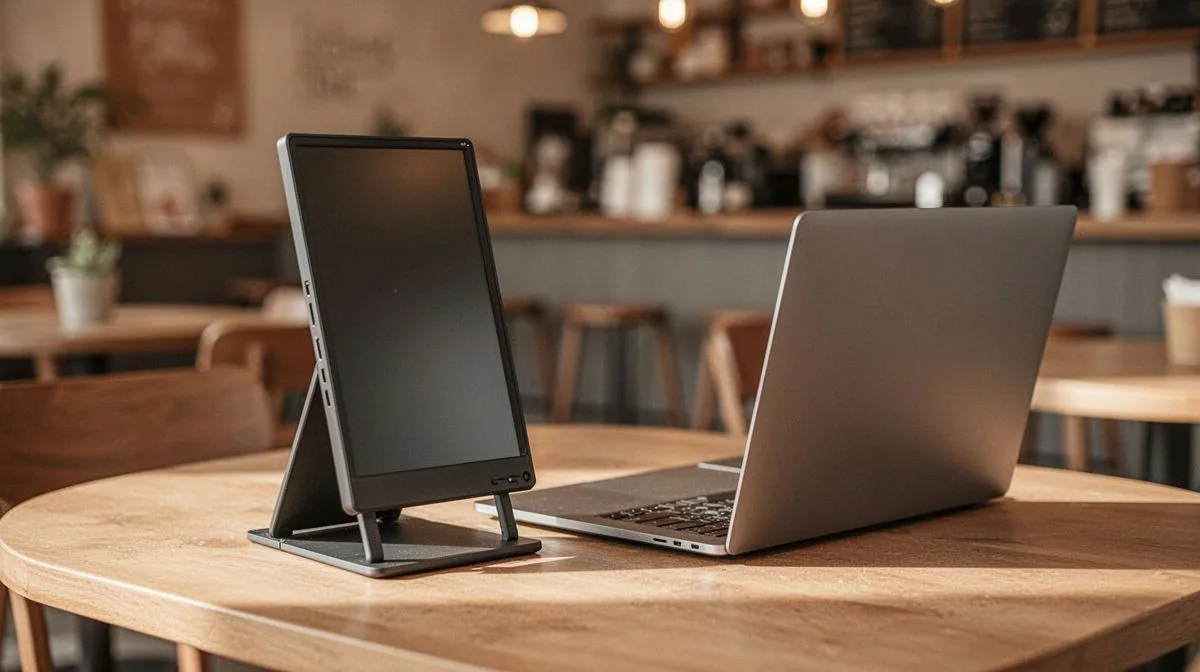
Amikor valaki betér hozzánk a boltba azzal a kérdéssel, hogy érdemes-e hordozható monitort vennie a laptopja mellé, általában nem sietünk azonnal a polcok felé. Először megkérdezzük, hol és hogyan dolgozik a mindennapokban. A távmunka sokunknak elhozta a szabadságot, hogy a konyhaasztalról, egy vidéki házból vagy éppen egy kávézóból intézzük a feladatainkat. Ugyanakkor egyetlen kis, 13 vagy 14 hüvelykes képernyőn zsonglőrködni a táblázatokkal, a szövegszerkesztővel és a levelezéssel gyakran fárasztó kompromisszum. Egy második kijelző sokat segíthet, de nem való mindenkinek, és nem minden helyzetben kényelmes a cipelése.
Az elmúlt években ezek a panelek rengeteget fejlődtek. Eltűntek a vastag műanyag keretek, lecsökkent a súly, és a kábelezés is egyszerűbbé vált, mint a korai modelleknél. Mégis látunk olyan vevőket, akik két hét után a fiók mélyére süllyesztik az új eszközt, mert a valóság nem találkozott az elképzeléseikkel. Ebben az útmutatóban lépésről lépésre végigvesszük a technikai részleteket, a mindennapi bosszúságokat és azokat a szempontokat, amelyek alapján eldöntheti, hogy az Ön munkájához valóban hozzáad-e értéket egy ilyen kiegészítő.
Kinek éri meg beruházni egy hordozható képernyőre?
A tapasztalataink szerint a hordozható monitorok a leginkább azoknak a szakembereknek válnak be, akik hetente legalább két-három alkalommal változtatnak munkaállomást, mégis összetett adathalmazokkal dolgoznak. Ha Ön könyvelőként, adatelemzőként vagy pénzügyi tanácsadóként dolgozik, a munkaideje nagy részében párhuzamosan két dokumentumot kell látnia. Egy 15,6 hüvelykes laptopon az ablakok egymás mellé rendezése gyakran olyan apró betűméretet eredményez, ami 30-40 perc után fejfájást okoz. Egy kiegészítő kijelzőn elhelyezett referenciasor vagy ellenőrző lista érezhetően gyorsítja a feladatok elvégzését.
Szintén hálás célcsoportot jelentenek a szoftvertesztelők, fordítók és a tartalomkészítők. Amikor az egyik felületen a forrásfájl fut, a másikon pedig az élő előnézet vagy a fordítási memória, megszűnik az állandó Alt-Tab billentyűkombináció használata. Egy átlagos munkanapon ez több száz felesleges ablakváltást takarít meg, ami csökkenti a koncentráció megtörését. Ügyfélszolgálati vagy projektmenedzseri munkakörben is előnyös, ha a kommunikációs csatornák, mint a céges chat és a feladatkezelő, külön felületet kapnak.
Vannak azonban olyan helyzetek, amikor felesleges pénzkidobás a vásárlás:
- Ha Ön kizárólag egyetlen irodai asztalnál ül otthon: egy hagyományos, 24 vagy 27 hüvelykes asztali monitor jóval olcsóbb, ergonomikusabb és szebb képet ad.
- Ha a munkája javarészt szövegírásból vagy megbeszélésekből áll, ahol egyszerre ritkán kell több szoftvert aktívan kezelni.
- Ha a laptopja eleve nehéz, és a napi ingázás során minden plusz 800 gramm megterheli a hátát.
Amennyiben a munkahelyi ergonómia miatt aggódik, érdemes munkaegészségügyi szakemberrel vagy gyógytornásszal is konzultálni. A hordozható kijelzők alacsonyan helyezkednek el az asztalon, így a nyak tartós megdöntése hosszú távon panaszokhoz vezethet, hacsak nem használ megfelelő állványt.
Tápellátási kérdések és kompatibilis csatlakozók
A leggyakoribb félreértés a hordozható monitorok működésével kapcsolatban a csatlakozást érinti. Sok vásárló feltételezi, hogy bármilyen USB porton keresztül működni fog a képernyő. A valóságban a modern kijelzők úgynevezett USB-C DisplayPort Alt Mode technológiát igényelnek ahhoz, hogy egyetlen vezetéken kapjanak tápellátást és képi jelet is. Ha az Ön laptopján lévő USB-C csatlakozó csak adatátvitelre vagy kizárólag töltésre alkalmas, a monitor sötét marad, vagy külön adapterekre lesz szükség.
Ha a számítógépen nincs megfelelő USB-C kimenet, a hagyományos HDMI és egy külön USB tápkábel kombinációjához kell folyamodni. Ez két vezetéket jelent a gép oldalán, ami egy szűk kávéházi asztalon gyorsan kábelrengeteggé válik. Érdemes figyelni az átmenő töltési képességre (Power Delivery passthrough) is. Ez azt jelenti, hogy a hálózati töltőt a monitorba dugjuk, a monitor pedig továbbadja az áramot a laptopnak, miközben a képet fogadja. Nem minden modell tudja ezt: sok típus legfeljebb 15 wattot képes továbbítani, ami kevés egy laptop működtetéséhez.
| Csatlakozási mód | Kábelek száma | Energiafogyasztás forrása | Gyakori felhasználási terület |
|---|---|---|---|
| USB-C (DP Alt Mode) | 1 darab | A laptop akkumulátora | Rövid megbeszélések, kávézók, vonatok |
| USB-C külső töltővel | 2 darab | Fali konnektor (65W felett) | Egész napos távmunka szállodában vagy irodában |
| Mini-HDMI + USB táp | 2 darab | Laptop USB port vagy adapter | Régebbi üzleti laptopok, asztali mini PC-k |
Amikor a monitort közvetlenül a laptop akkumulátoráról hajtjuk meg, a gép üzemideje jelentősen, gyakran 35-45 százalékkal lecsökken. Egy olyan hordozható gép, amely önmagában öt órát bírna egy feltöltéssel, a csatlakoztatott második panellel alig három óra alatt lemerülhet. Emiatt hosszabb külső munkavégzéshez mindig érdemes magunkkal vinni a fali töltőt.
Fényerő és tükröződés eltérő munkahelyszíneken
Az asztali monitoroknál megszoktuk a 300-350 nites fényerőt, ami egy zárt szobában bőségesen elegendő. A hordozható monitorok világában azonban a belépő kategóriás készülékek gyakran csak 200-220 nit maximális fényerőre képesek az akkumulátor kímélése érdekében. Ez egy rolóval árnyékolt dolgozószobában megfelelő, de amint egy ablak mellé ül be egy kávézóban, a kép fakóvá, a szöveg pedig nehezen olvashatóvá válik.
Kiemelten fontos a panel felületi kezelése. Alapvetően kétféle bevonattal találkozunk a piacon:
- Matt (Anti-glare) bevonat: Szórja a környezeti fényt. Nem tükröződik rajta a mennyezeti lámpa vagy a hátunk mögötti ablak. A szövegek élesek maradnak, a színek viszont kissé visszafogottabbnak tűnhetnek. Irodai munkára szinte mindig ezt javasoljuk.
- Fényes (Glossy) bevonat: Mélyebb kontrasztot és élénkebb színeket biztosít, különösen OLED panelek esetén. Ugyanakkor világos helyen úgy viselkedik, mint egy sötét tükör, ami rendkívül zavaró a szemnek munka közben.
Ha Ön gyakran dolgozik teraszon, vonaton vagy világos irodákban, ne válasszon olyan panelt, amelynek fényereje nem éri el legalább a 300 nites értéket. Grafikai vagy képszerkesztési feladatok esetén az IPS paneltechnológia és a legalább 72 százalékos NTSC (vagy 95 százalék feletti sRGB) színtér-lefedettség a minimum elvárás, máskülönben a színek elcsúszhatnak az elsődleges kijelzőhöz képest.
Biztonságos szállítás és mechanikai védelem
A szerviztapasztalataink alapján a hordozható monitorok leggyakoribb meghibásodási oka nem az elektronika elöregedése, hanem a fizikai sérülés. Ezek az eszközök nagyon vékonyak, gyakran alig 6-8 milliméteres profillal rendelkeznek. A belső üvegpanel rendkívül érzékeny a csavarodásra és a pontszerű nyomásra. Amikor a hátizsákban a monitor mellé bekerül a vaskos laptop töltője vagy egy kulacs, egy óvatlan mozdulat a tömegközlekedésen könnyen betörheti a folyadékkristályos réteget.
A gyártók többsége ad a készülékhez egy mágneses védőtokot, amely kihajtva támasztékként is funkcionál. Ezek a tokok a karcolásoktól jól védenek, de nyomással és leejtéssel szemben szinte semmilyen védelmet nem nyújtanak. A táskába helyezéskor érdemes betartani néhány egyszerű szabályt a tartósság érdekében:
- Mindig helyezze a monitort a laptop belső felülete mellé úgy, hogy a kijelzők egymás felé nézzenek, így a laptop merev háza védelmet nyújt a külső nyomással szemben.
- Használjon külön párnázott neoprén tokot, még akkor is, ha a hátizsákban van dedikált laptoptartó rekesz.
- Soha ne tegyen töltőfejet, egeret vagy vastag jegyzetfüzetet közvetlenül a monitor lapjára a táska szűk rekeszében.
- A kábelt mindig húzza ki a szállítás előtt, még akkor is, ha siet: a bedugva hagyott csatlakozó könnyen letörheti a panel belső forrasztásait, ha megfeszül.
Ha a munkája terepmunkával, építkezések vagy műhelyek látogatásával jár, keressen olyan modellt, amely alumínium ötvözetből készült házzal rendelkezik, vagy szerezzen be merev falú EVA műanyag tárolótokot a mindennapos szállításhoz.
Vásárlási szempontok a tartós használathoz
Mielőtt letenné a voksát egy konkrét típus mellett, érdemes alaposan átgondolni a fizikai méreteket és a felbontást. A legnépszerűbb választás a 15,6 hüvelykes méret Full HD (1920x1080 pixel) felbontással. Ez a méret tökéletesen illeszkedik a legtöbb szabványos laptop táskába. Ha azonban a laptopja 13 hüvelykes, egy ekkora monitor furcsán aránytalan lehet mellette. Szöveges munkára ma már egyre népszerűbb a 16:10-es képarány (például 1920x1200 vagy 2560x1600 képpont), mert a függőlegesen megnövelt területen több sor látszik egy dokumentumból vagy forráskódból.
Kijelző méret és képarány
Egy 14 hüvelykes, 16:10-es képarányú monitor kiváló társ a kompakt ultrabookok mellé. Súlya gyakran nem haladja meg a 650 grammot, míg egy nagyobb, 17,3 hüvelykes változat már 1,2-1,4 kilogrammot is nyomhat védőtokkal együtt. Utóbbi méretet csak akkor ajánljuk, ha ritkán gyalogol nagy távolságokat, és autóval közlekedik a helyszínek között.
Kitámasztási megoldások és ergonómia
A használhatóságot alapvetően meghatározza a támasztó mechanizmus. A mágneses, hajtogatható műbőr tokok sík asztalon működnek, de kis koccintásra hajlamosak összecsuklani. Sokkal megbízhatóbbak a közvetlenül a monitor hátlapjába épített, fokozatmentesen állítható fém kitámasztók. Ezek stabilan tartják a panelt álló (portré) módban is, ami programozóknak vagy hosszú jogi szövegek olvasóinak kifejezetten kényelmes funkció.
Keresse azokat a típusokat, amelyek hátulján szabványos VESA rögzítőfuratok (általában 75x75 milliméteres méretben) találhatók. Ez lehetővé teszi, hogy otthon egy olcsó asztali monitorkarra csavarozza fel az eszközt, mikor nem utazik, így megemelve a panelt a szemmagasságig, ami tehermentesíti a nyaki gerincet.
Gyakori hibák, amiket érdemes elkerülni
Sok kellemetlenséget megelőzhetünk, ha nem követjük el azokat a tipikus tévedéseket, amelyekkel az ügyfeleink rendszeresen szembesülnek az első hetekben. Az egyik leggyakoribb hiba a nem megfelelő kábelek használata. Egy egyszerű, mobiltelefonhoz kapott USB-C töltőkábel fizikai méretre pontosan úgy néz ki, mint a monitorhoz adott vezeték, de nem alkalmas videójel átvitelére. Mindig jelölje meg vagy tartsa külön a monitorhoz kapott, nagy sávszélességű (általában USB 3.2 Gen 2 vagy Thunderbolt kompatibilis) kábelt.
Egy másik hiba a beépített hangszórókkal kapcsolatos elvárás. A hordozható monitorok ultravékony házába épített apró hangszórók legfeljebb rendszerhangok lejátszására vagy egy rövid hívásra alkalmasak, zenehallgatásra vagy professzionális videokonferenciára nem. Ne alapozzon ezekre, a laptop saját hangszórója vagy egy headset szinte mindig tisztább hangot ad.
Gyakran találkozunk azzal is, hogy a vásárlók túlértékelik az érintőképernyő hasznosságát. Az érintésérzékeny réteg megdrágítja a terméket, növeli a panel súlyát, és szinte kivétel nélkül fényes, csillogó bevonattal jár együtt. Ha nem rajzol vagy nem használ speciális érintésalapú vezérlőszoftvert, az esetek döntő részében felesleges többletköltséget jelent.
Gyakorlati lépések a döntéshez és beüzemeléshez
Ha úgy látja, hogy a munkafolyamataihoz valóban segítséget nyújtana egy második képernyő, javasoljuk, hogy az alábbi sorrendben haladjon a megvalósítás során:
- Vizsgálja meg a laptopja csatlakozóit: keresse a kis villám (Thunderbolt) vagy kijelző (DisplayPort) piktogramot az USB-C aljzat mellett, hogy biztosan működjön az egykábeles összeköttetés.
- Mérje fel a táskája méretét: ellenőrizze, hogy a kiválasztott 14 vagy 15,6 hüvelykes eszköz a saját védőtokjával együtt kényelmesen befér-e a gép mellé.
- Határozza meg a használati helyszíneket: ha gyakran ül világos környezetben, válasszon legalább 300 nites, matt felületű IPS panelt.
- Tesztelje a beállításokat az első munkanapon: az operációs rendszerben állítsa be a képernyők fizikai elhelyezkedésének megfelelő sorrendet, és igazítsa a méretezést (DPI) úgy, hogy az ablakok átcsúsztatásakor ne változzon drasztikusan a betűk mérete.
Egy jól megválasztott hordozható kijelző valóban hatékonyabbá teheti a távmunkát, feltéve, hogy tisztában vagyunk a hardver korlátaival. Ha nem biztos a gépe technikai paramétereiben, érdemes elolvasni a laptop gyári leírását, vagy kérni egy rövid ellenőrzést az informatikai kollégáktól, mielőtt leadja a rendelést.